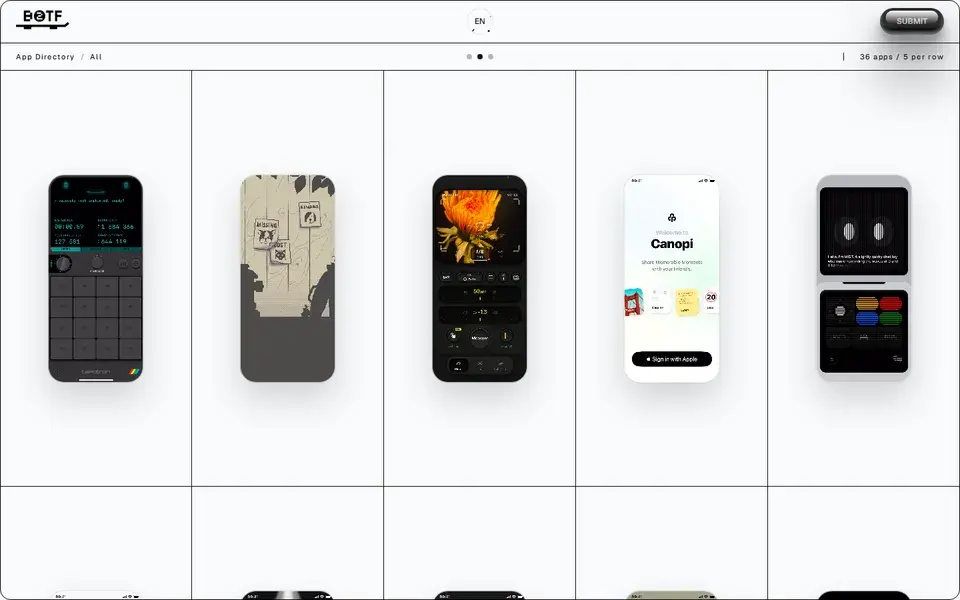
b2tf.app
访问在新标签页中打开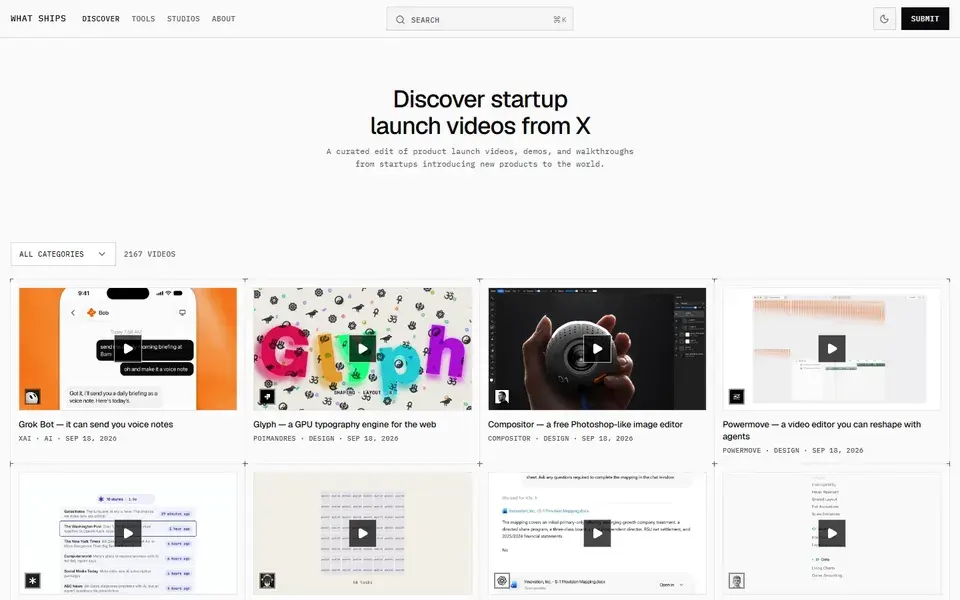

whatships.com
来自 X 的 2,000 多个初创公司发布视频的精选目录:产品演示和具有观看次数的演练,链接到原始帖子。
What Ships 收集初创公司发布时发布的视频:X 的产品演示、演练和公告剪辑,分为人工智能、开发人员工具、设计、运动、生产力、消费者和硬件等类别。条目显示观看次数、日期和产品类别,每个视频都链接回原始帖子,以便您可以在上下文中查看发布情况。新的发布可以提交到该目录。
RefTrove 编辑核查 ·
在 What Ships 按设计、动效或开发者工具筛选,找几条希望观众采取同一动作的视频,例如试用新功能或下载工具。条目会链接到 X 原帖,可以顺手核对行动提示放在视频里,还是写在配文里。目录里的浏览量是采集时的数值,选参考时可把它当作背景信息。
约 0:02 时,宣布新功能的文字已经沿空间弯折。约 0:04 转入旋转的文字条带,约 0:06 出现层叠的活动卡片,从约 0:32 起用 Figma 标志收尾。发布说明补充了开放测试的信息。如果功能的成果一眼就能看懂,可以先亮出成果,再用第二个场景展示它怎么用,并在发布配文里交代试用入口。
Cap 约在 0:10 开始介绍 3D 场景,接着用同一份示例串起约 0:30 的色彩调整、0:36 的截屏标注和 0:42 的新版编辑时间线。约 1:02 给出开启实验预览的设置路径,片尾再列出当时支持的平台。如果一次发布包含多项更新,先用一份贯穿流程的素材说明变化,再把最后几个镜头留给试用入口。
Tim Jayas 从带下载按钮的 Recordly 首页开始。约 0:06–0:12,页面依次露出自动缩放、摄像头浮窗和时间线编辑。约 0:21 进入常见问题,约 0:33 回到首页首屏和下载按钮。这样在走完一遍介绍、解决基本疑问后,观众马上就能看到下一步入口。录制前就可以把这张结束画面定下来。
每条参考记录三个位置:第一次看懂功能的镜头,能证明效果的操作或结果,以及结尾或原帖里告诉观众下一步的地方。剪自己的片子前,先画出这三个画面。找一个没参与制作的人静音看一遍,请他指出功能是什么、在哪一段看到了效果、接下来能去哪。哪一步说不清,就回去改那一段。